准备工作 & 系统要求
在开始之前,请确认你的电脑满足以下要求:
| 项目 | 最低要求 |
|---|---|
| 操作系统 | Windows 10 / macOS 10.15 / Ubuntu 20.04 或更新 |
| 内存 | 8 GB(推荐 16 GB) |
| 硬盘 | 至少 5 GB 可用空间 |
| 网络 | 需要稳定的互联网连接 |
安装 Node.js
Node.js 是 JavaScript 的运行环境,也是后续安装 Claude Code 的前置依赖。我们推荐安装 LTS(长期支持)版本。
1.1 下载并安装
第一步:下载 Node.js
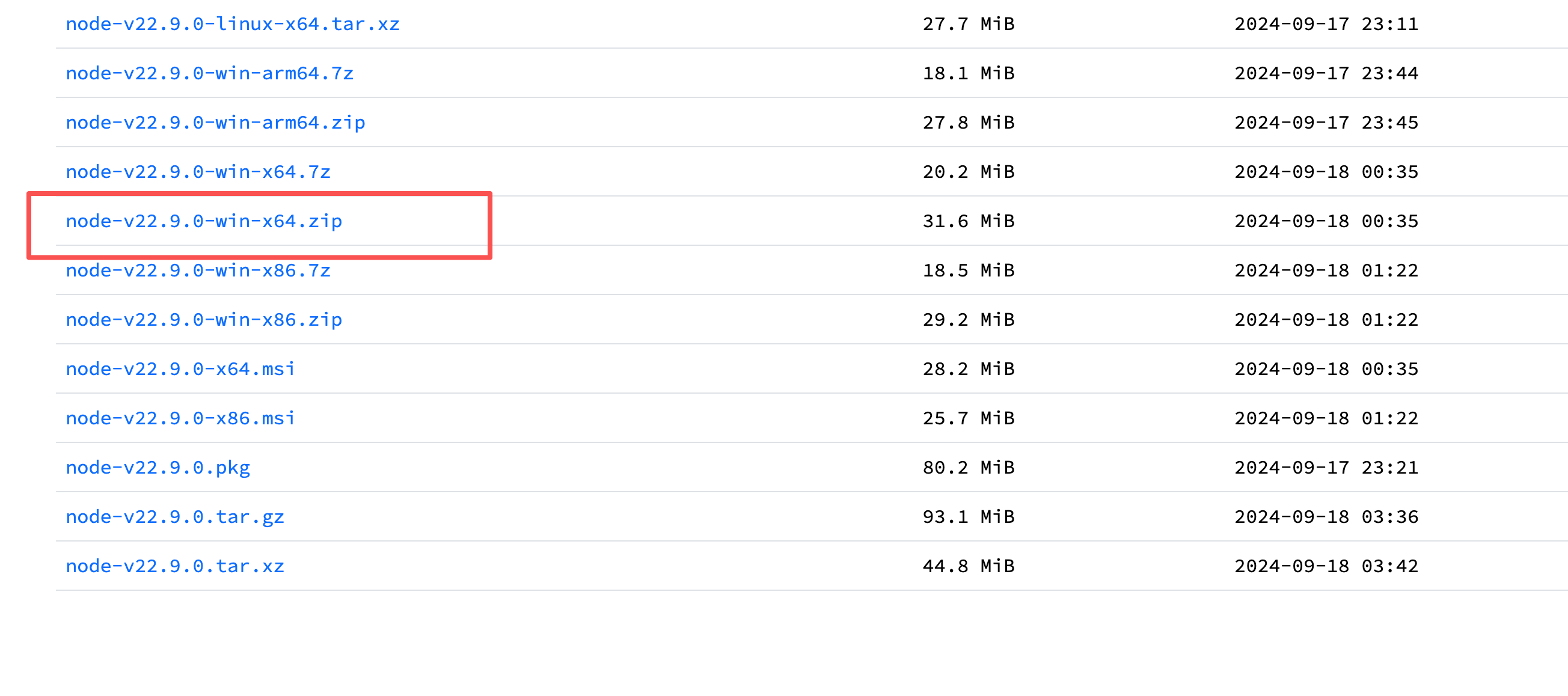
前往清华大学开源软件镜像站下载 Node.js v22.9.0 压缩包:
https://mirrors.tuna.tsinghua.edu.cn/nodejs-release/v22.9.0/
在文件列表中找到并下载 node-v22.9.0-win-x64.zip(约 31.6 MB):
第二步:创建安装目录
打开文件资源管理器,进入 C:\Program Files,新建一个名为 nodejs 的文件夹。
第三步:解压文件
- 右键下载的
node-v22.9.0-win-x64.zip,选择 "全部解压缩" 或使用解压工具解压 - 打开解压后的
node-v22.9.0-win-x64文件夹 - 将文件夹内的 所有文件和文件夹(node.exe、npm、npx、node_modules 等)复制到
C:\Program Files\nodejs目录中
第四步:配置系统环境变量
需要将 Node.js 的路径添加到系统 PATH 中,这样才能在命令行中使用 node 和 npm 命令:
- 按
Win + S搜索 "环境变量",点击 "编辑系统环境变量" - 在弹出的"系统属性"窗口中,点击右下角的 "环境变量" 按钮
- 在下方 "系统变量" 区域中,找到名为
Path的变量,双击打开编辑 - 点击 "新建",输入:
C:\Program Files\nodejs - 依次点击 "确定" 关闭所有窗口
前往 Node.js 官方网站下载安装包:https://nodejs.org/zh-cn,点击 LTS(长期维护版) 按钮下载 .pkg 文件。
- 双击下载的
.pkg安装包 - 按照安装向导点击 继续,同意许可协议
- 选择安装位置(建议保持默认),点击 安装
- 输入电脑密码授权安装
- 等待安装完成,点击 关闭
也可以使用 Homebrew 安装(推荐):
1.2 验证安装
安装完成后,按 Win + R 输入 cmd 打开命令提示符,输入以下命令:
安装完成后,打开"终端"应用,输入以下命令:
如果能看到版本号输出(如 v22.x.x 和 10.x.x),说明安装成功。
安装 Claude Code
Claude Code 是 Anthropic 推出的 AI 编程助手命令行工具,可以帮你在终端中直接与 Claude 交互,编写和修改代码。
2.1 安装 Git
Claude Code 依赖 Git 进行版本管理,Windows 需要先安装 Git for Windows。
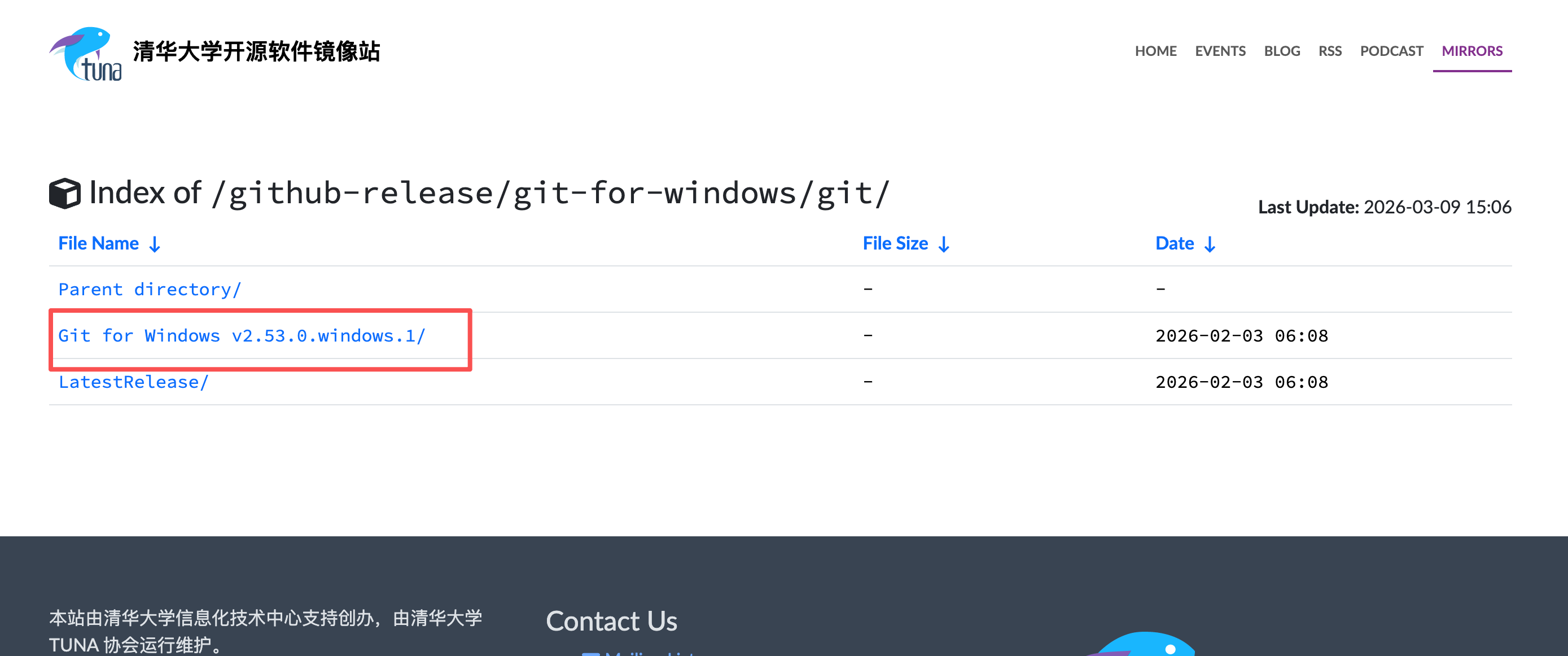
前往清华大学镜像站下载:
https://mirrors.tuna.tsinghua.edu.cn/github-release/git-for-windows/git/
进入最新版本文件夹(如 Git for Windows v2.53.0.windows.1),下载 Git-2.53.0-64-bit.exe 安装包:
- 双击下载的
.exe安装包 - 安装过程中所有选项 保持默认 即可,一路点击 Next
- 点击 Install 开始安装,完成后点击 Finish
安装完成后,重新打开命令提示符,输入以下命令验证:
2.2 安装 Claude Code
确保 Node.js 已安装好之后,打开终端执行:
sudo:sudo npm install -g @anthropic-ai/claude-code
2.3 安装并配置 CC-Switch
CC-Switch 是 Claude Code 的配置管理工具,用于便捷地切换和管理 API 供应商配置。
安装 CC-Switch
下载安装包并双击运行:
https://doc.wfspin.com/CC-Switch-v3.11.1-Windows.msi
按照安装向导提示,点击 Next,选择安装路径(建议保持默认),点击 Install 完成安装。
配置供应商
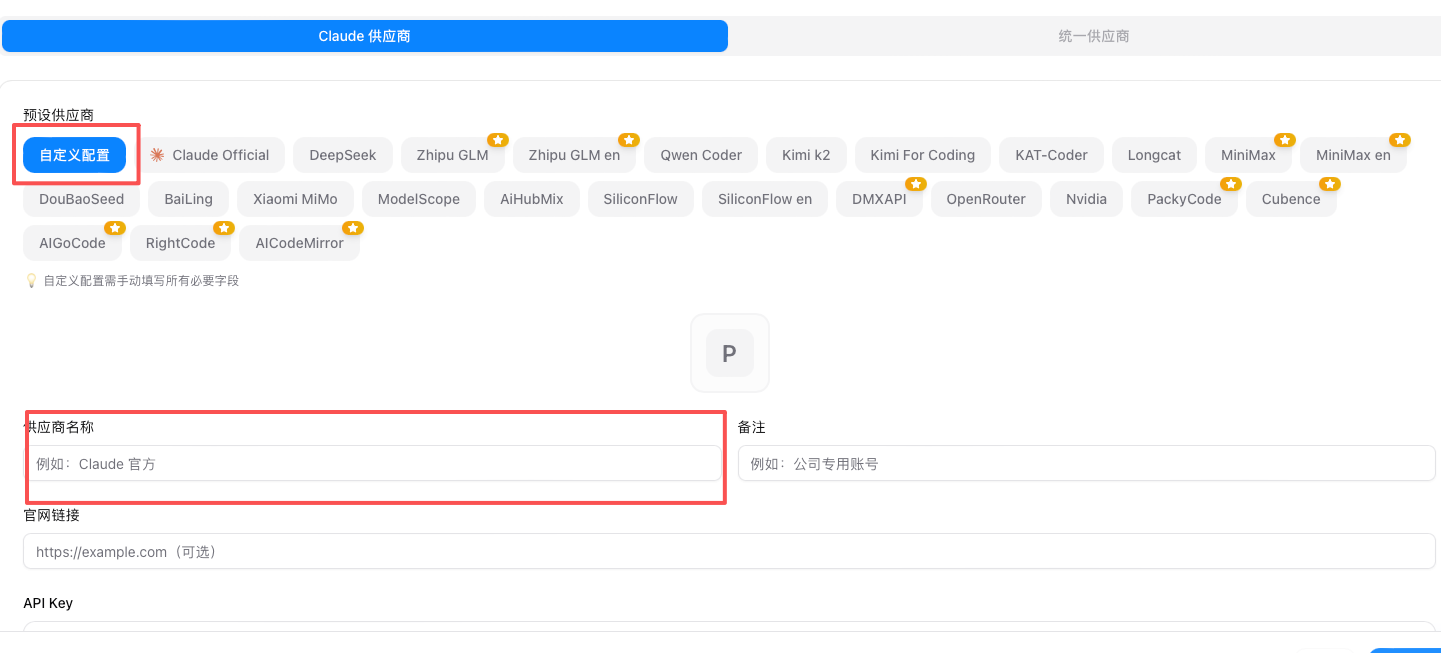
安装完成后打开 CC-Switch,按以下步骤配置:
- 点击 "自定义配置",在下方填写 供应商名称(例如你的 API 服务名称)
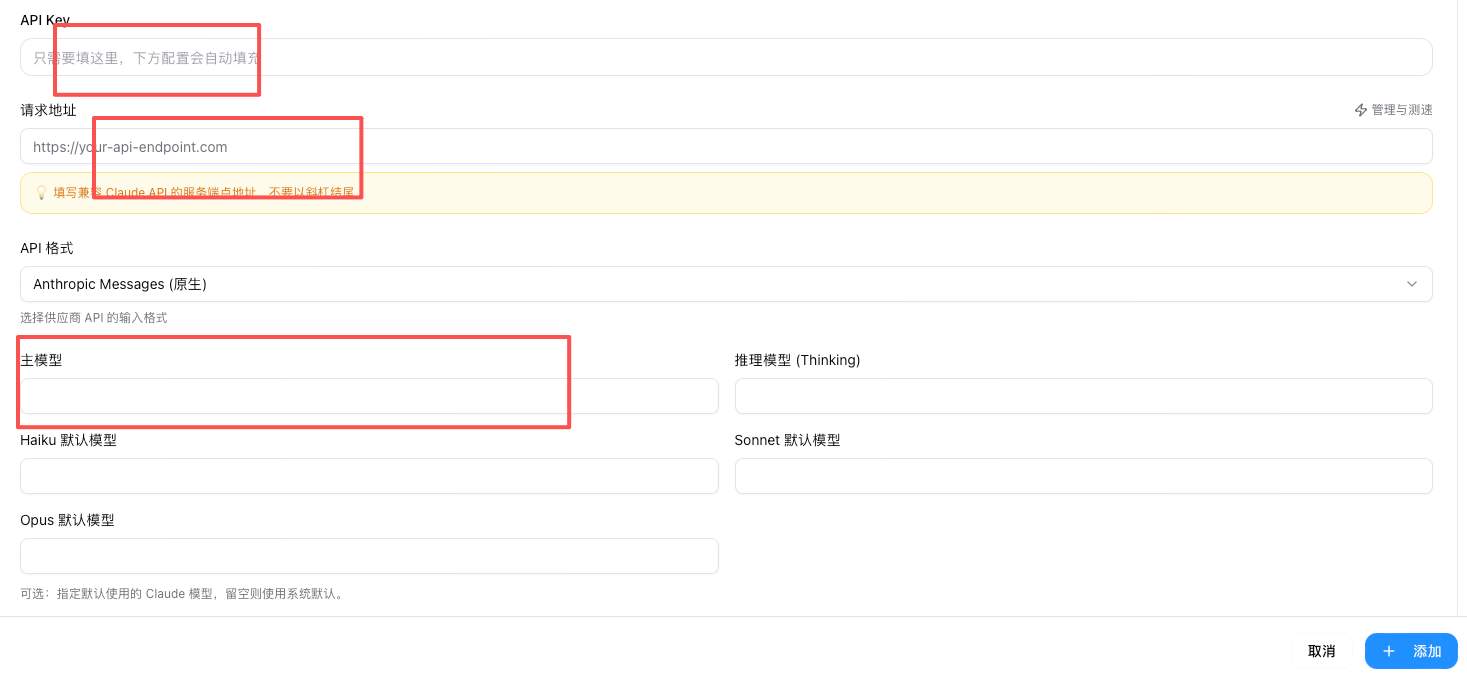
- 填写 API Key(你的密钥)
- 填写 请求地址(API 端点地址,不要以斜杠结尾)
- 选择 API 格式,填写需要使用的 模型名称(可选,留空使用系统默认)
- 点击右下角 "添加" 保存配置
2.3 安装并配置 CC-Switch
CC-Switch 是 Claude Code 的配置管理工具,用于便捷地切换和管理 API 供应商配置。
安装 CC-Switch
在终端中使用 Homebrew 安装:
配置供应商
安装完成后打开 CC-Switch,按以下步骤配置:
- 点击 "自定义配置",在下方填写 供应商名称(例如你的 API 服务名称)
- 填写 API Key(你的密钥)
- 填写 请求地址(API 端点地址,不要以斜杠结尾)
- 选择 API 格式,填写需要使用的 模型名称(可选,留空使用系统默认)
- 点击右下角 "添加" 保存配置
2.4 验证安装
安装完成后执行:
看到版本号输出即表示安装成功。
2.5 登录认证
通过 CC-Switch 配置好 API 供应商后,Claude Code 会自动使用你设置的端点和密钥进行通信,无需额外登录。
2.6 基本配置
登录后可以进行一些基本设置:
claude 来启动 AI 编程助手了。
安装微信开发者工具
微信开发者工具是开发微信小程序的官方 IDE,支持代码编辑、预览、调试和发布。
3.1 下载开发者工具
前往微信官方下载页面:
https://developers.weixin.qq.com/miniprogram/dev/devtools/download.html
根据你的操作系统选择对应版本下载 稳定版 Stable Build。
3.2 安装步骤
- 双击下载的
.exe安装包 - 选择安装路径(建议保持默认或选择一个容易找到的路径)
- 点击 安装,等待安装完成
- 安装完成后会自动创建桌面快捷方式
- 双击下载的
.dmg文件 - 将"微信开发者工具"图标拖入 Applications 文件夹
- 首次打开时如果提示"无法打开",前往 系统设置 → 隐私与安全性,点击"仍要打开"
3.3 登录和创建项目
- 打开微信开发者工具,使用 微信扫码 登录
-
点击 + 号创建新项目,填写以下信息:
- 项目名称:随意填写,如 "my-miniapp"
- 目录:选择一个空文件夹作为项目目录
- AppID:如果还没有,可以点击"测试号"使用测试 AppID
- 选择 不使用模板 或选择一个模板快速开始
- 点击 确定 创建项目
3.4 了解界面布局
| 区域 | 功能 |
|---|---|
| 左侧 - 模拟器 | 实时预览小程序在手机上的效果 |
| 中间 - 编辑器 | 编写代码(WXML、WXSS、JS、JSON) |
| 底部 - 调试器 | 查看日志、调试网络请求、审查元素 |
| 顶部 - 工具栏 | 编译、预览(手机扫码预览)、上传代码 |
使用教程
4.1 使用 Claude Code 辅助开发小程序
以下是推荐的工作流程,让 Claude Code 帮你更高效地开发微信小程序:
-
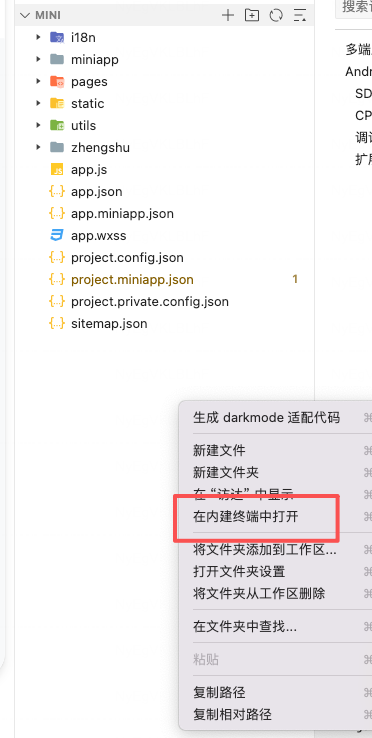
在项目目录下打开终端
在微信开发者工具的项目文件列表中,右键点击项目根目录,选择 "在内建终端中打开":
-
启动 Claude Code
在终端中输入以下命令启动:
claude -
用自然语言描述你想做的事
# 在 Claude Code 中输入: > 帮我创建一个小程序首页,包含一个搜索框和一个商品列表
Claude 会自动分析项目结构,生成对应的 WXML、WXSS、JS 文件代码。
-
回到微信开发者工具查看效果
Claude Code 修改文件后,微信开发者工具会自动检测文件变化并刷新预览。
-
继续迭代优化
# 继续向 Claude 提出修改需求: > 把商品列表改成两列网格布局,加上价格标签 > 给搜索框添加搜索功能,可以按名称过滤商品
4.2 Claude Code 常用命令
| 命令 | 说明 |
|---|---|
claude | 启动交互式对话 |
claude "你的问题" | 直接提问,不进入交互模式 |
claude --help | 查看帮助信息 |
/help | 在交互模式中查看帮助 |
/clear | 清除当前对话上下文 |
/cost | 查看当前会话的 token 使用情况 |
4.3 小程序开发实战示例
下面是一些你可以直接在 Claude Code 中尝试的指令:
4.4 开发调试技巧
- 在微信开发者工具中按
Ctrl/Cmd + B可以快速打开/关闭模拟器 - 使用 真机调试 功能(工具栏)可以在手机上调试
- 调试器的 AppData 面板可以实时查看和修改页面数据
- 开启 热重载(编译旁边的下拉菜单)可以保留页面状态刷新
常见问题
Q: 安装 Node.js 后,终端提示 "node 不是内部或外部命令"
A: 这通常是环境变量未配置。请尝试:
- 关闭当前终端窗口,重新打开一个新的
- 如果仍然不行,检查安装时是否勾选了 "Add to PATH"
- 手动添加 Node.js 安装路径到系统环境变量 PATH 中
Q: npm install 速度很慢怎么办?
A: 可以使用国内镜像加速:
Q: Claude Code 提示认证失败?
A: 请检查以下几点:
- 确保网络连接正常,能访问外部网站
- 尝试重新运行
claude重新登录 - 检查是否需要配置代理
Q: 微信开发者工具打不开或白屏?
A: 常见解决方法:
- 确保系统版本符合最低要求
- 尝试以管理员身份运行(Windows)
- 清除缓存:删除
~/.config/wechat-devtools目录后重新打开 - 重新下载最新版安装包覆盖安装
Q: 小程序预览时报错 "AppID 不合法"?
A: 创建项目时选择 "测试号" 即可绕过这个问题进行本地开发和测试。如果要发布上线,则需要到微信公众平台注册并获取正式 AppID。
Q: macOS 如何安装 Homebrew?
A: Homebrew 是 macOS 上最常用的包管理器,安装 CC-Switch 和 Node.js 都需要用到。在终端中执行以下命令即可安装:
如果访问 GitHub 速度较慢,可以使用国内镜像源安装:
安装完成后,执行 brew --version 验证是否安装成功。